DOUDUO PDF 口袋 · 功能点与使用手册
版本 1.3.0 | 2026-11-14
当前版本:1.4.5——免费版 = 合并 + 压缩(不限文件数、不限页数)。 拆分、旋转、图片转 PDF、发票拼版、加水印是 Pro(39 元一次买断):免费用户能看到这些标签并带
Pro徽标,点一下会提示激活。
一句话
在浏览器里把 PDF 合并、压缩——文件不上传,全部在你电脑上算完。
适合:经常要交材料、改简历、拼发票、发给别人又嫌太大的人。
30 秒上手
安装(二选一)
- 商店版:Edge 加载项商店搜「DOUDUO PDF 口袋」,点安装。
- 本地版:解压
pdfpocket-1.3.0-local.zip→ 打开edge://extensions(或chrome://extensions)→ 打开右上角「开发人员模式」→「加载解压缩的扩展」→ 选解压出来的文件夹。
用法
点工具栏里的橙色图标 → 打开工作台 → 把 PDF 拖进灰色虚线框(或点「选择 PDF」)→ 选一个标签页 → 点右下角按钮 → 文件自动下载。
第一次安装会弹一个引导页,四步图,看完就关掉,不会再出现。
界面地图
| 位置 | 是什么 |
|---|---|
| 左上角 Logo | DOUDUO PDF 口袋 |
| 右上角 中文/EN | 切界面语言(记住你的选择;第一次装跟随浏览器语言) |
| 右上角 月亮/太阳 | 切浅色 / 深色(记住你的选择;第一次装跟随系统) |
| 右上角「免费版」 | 当前套餐,点不开(没有登录、没有账号) |
右上角 ? |
打开使用手册(需要联网) |
| 标签页 | 合并 / 拆分 / 旋转 / 压缩 / 图片转 PDF(Pro 多一个「发票拼版」) |
| 灰色虚线框 | 拖文件进来,或点「选择 PDF」 |
| 文件列表 | 每个文件显示页数与体积,右侧 ↑ ↓ 调顺序、× 移除 |
| 底部左侧 | 当前合计:几个文件、共几页、多大 |
| 底部右侧橙色按钮 | 执行(按钮文字跟着标签页变) |

处理时你会看到什么
拖进文件、点右下角按钮之后:
- 进度条出现在底部,写着「合并中… 40% · 2/5 个文件」
- 合并按文件数、旋转/压缩/发票按页、图片转 PDF 按张数
- 小于 0.3 秒的任务不显示,免得一闪而过
- 完成提示给出三样东西:文件名、体积、用时
- 例:
已完成:合同-合并.pdf(2 KB · 1.3s) - 压缩还会带上前后对比:
14.2 MB → 13.6 MB(-4% · 8.4s)
输出文件名不用手填
默认跟着第一个源文件走:
| 选中的文件 | 合并后叫 |
|---|---|
合同.pdf |
合同-合并.pdf |
合同.pdf + 附件.pdf |
合同等2个-合并.pdf |
拆分是 合同-第1份.pdf、合同-第2份.pdf……旋转 合同-旋转.pdf、压缩 合同-压缩.pdf。
输入框里一旦有你自己打的名字,切标签、加文件都不会覆盖它;清空后恢复自动命名。
功能一:合并
用途:把多个 PDF 拼成一个(简历+作品集、多张发票、扫描件拼接)。
步骤
- 切到「合并」,拖入两个以上 PDF。
- 用 ↑ ↓ 调顺序——列表里的顺序就是最终页序。
- 点「合并并下载」,得到
合同-合并.pdf。
细节
- 页数、尺寸、横竖版各自保留,不会缩放。
- 加密的 PDF(打开要密码)会被拒,页面上会提示「这个文件有密码」。
- 只拖一个文件也能点,结果就是它自己(方便你先转格式)。
真实效果
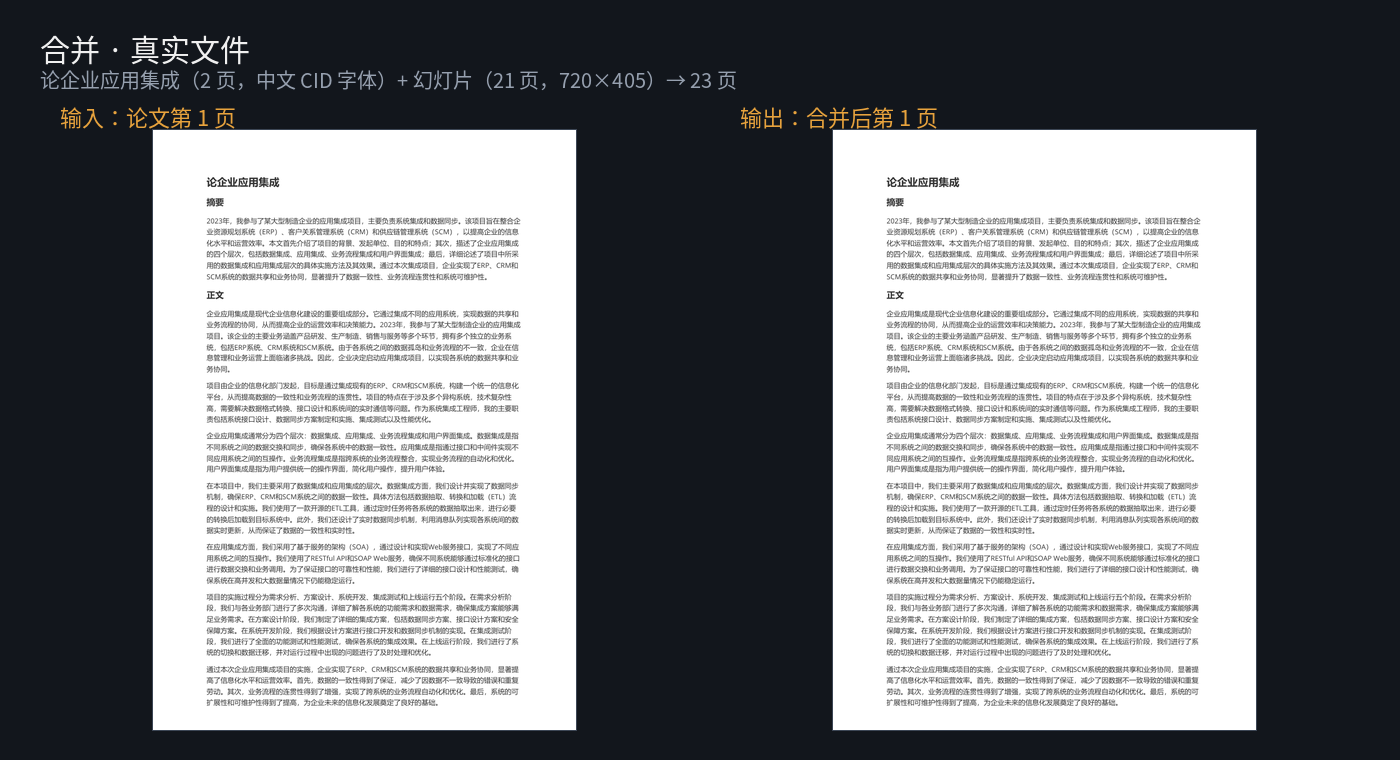
处理前 → 处理后:左边是 2 页中文论文,右边是 21 页幻灯片(720×405)。合并后 23 页,页面尺寸与字体各自保留。
功能二:拆分

用途:把一份大 PDF 拆成若干份(按章节、按页数、把某几页单独拿出来)。
两种模式(单选)
| 模式 | 怎么用 | 结果 |
|---|---|---|
| 每 N 页切一份 | 填数字,比如 2 | 每 2 页一个文件:part-01.pdf、part-02.pdf… |
| 只取这些页 | 填页码,比如 1-3,5 |
一个 extracted.pdf,只含这 4 页 |
页码写法
1-3,5→ 第 1、2、3、5 页2,4,6-8→ 支持逗号混写- 超出总页数的部分会被忽略;写错(如
3-1)会提示格式不对
细节
- 拆分出来的文件顺序与页码升序一致,不受输入顺序影响。
- 批量导出多份是 Pro 功能;免费用户可以拆分,但只出第一份(会提示)。
真实效果
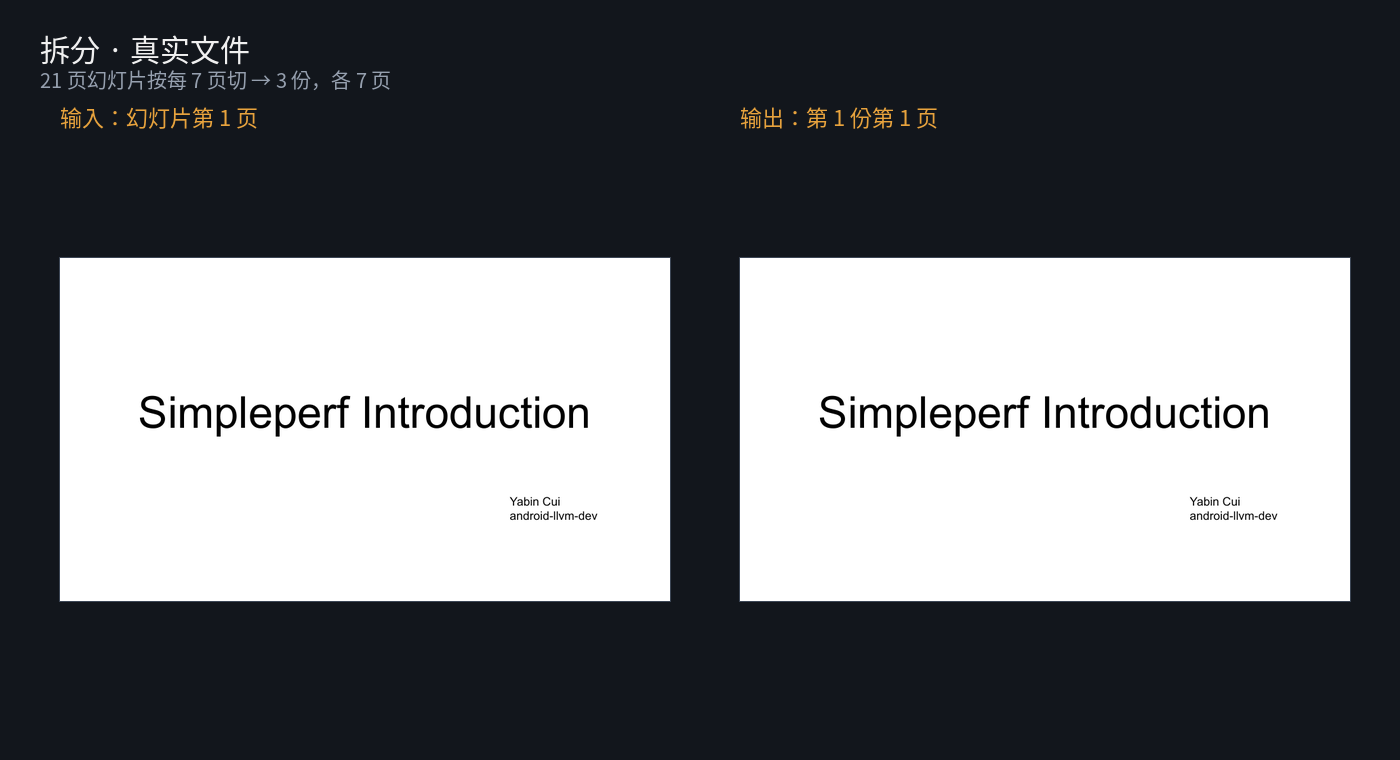
处理前 → 处理后:21 页幻灯片按「每 7 页一份」切成 3 个文件,第 1 份的第 1 页就是原第 1 页。
拆分后体积为什么没变小
分两种情况:
| 源文件类型 | 拆分后 | 例 |
|---|---|---|
| 扫描件(每页一张图) | 每份约 1/N | 1.86 MB → 4 份各约 470 KB |
| 文字版 PDF | 每份接近原文件 | 283 KB → 4 份各约 249 KB |
文字版的原因:字体是全文档共用的一份资源,每一份拆分文件都得带上它用到的整套字体,否则打开就是乱码。这不是重复打包。
如果拆出来的每份都很大,工具会在完成提示里直接说明,不用自己猜。
功能三:旋转

用途:扫描件方向歪了、手机拍的横过来了。
步骤
- 切到「旋转」。
- 选范围:整份 或 只旋转这些页(
1-3,5)。 - 选角度:顺时针 90° / 180° / 顺时针 270°。
- 点「旋转并下载」,得到
合同-旋转.pdf(名字跟着源文件走)。
细节
- 旋转改的是页面角度,不重绘内容,所以文字仍然可选可搜索。
- 只转某几页时,其余页保持原样。
- 反复转同一页会累加(转两次 90° = 180°)。
真实效果
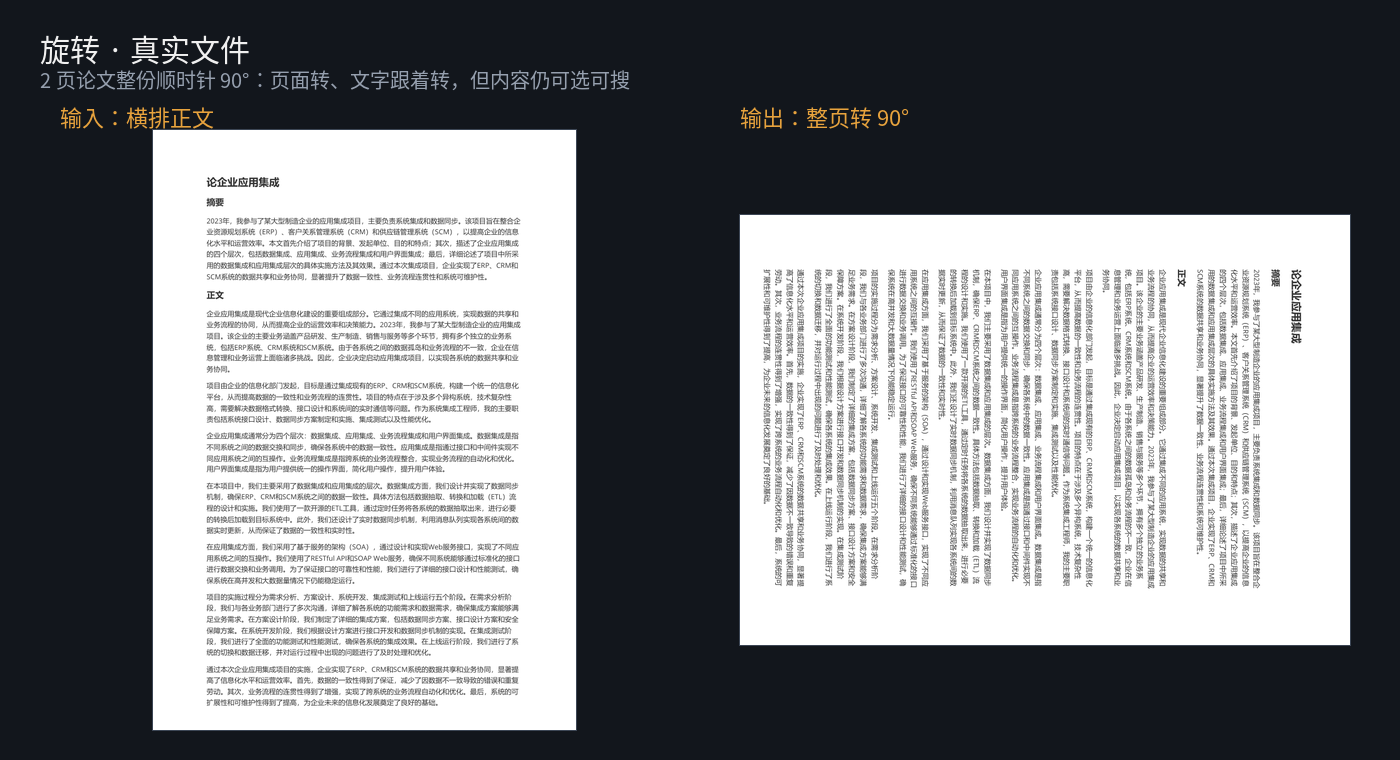
处理前 → 处理后:整份 2 页顺时针转 90°。页面转了,文字也跟着转,但仍然可以选择、可以搜索。
功能四:压缩

用途:材料超过上传限制(常见 10MB / 20MB)、邮件发不出去。
步骤
- 切到「压缩」。
- 选档位:轻 / 标准 / 强。
- 点「压缩并下载」,得到
合同-压缩.pdf。
三档的区别
| 档位 | 图片最长边 | JPEG 质量 | 什么时候用 |
|---|---|---|---|
| 轻 | 2200 px | 0.85 | 还要印出来 |
| 标准 | 1600 px | 0.72 | 屏幕看、发邮件(默认) |
| 强 | 1100 px | 0.55 | 只要能看清内容 |
实测:一份 3 页、含 2400×1800 照片的 PDF,从 1,203,664 字节 → 277,446 字节(-77%),肉眼几乎看不出差别。
细节(重要)
- 只压内嵌的图片(JPEG 重新编码),文字和矢量图原样保留,所以文字依然清晰、可搜索。
- 如果原文件本来就没有大图(纯文字 PDF),压缩后可能几乎不变小——这不是失败,是没东西可压。
- 压缩是有损的,压完不可逆;建议保留原文件。
真实效果
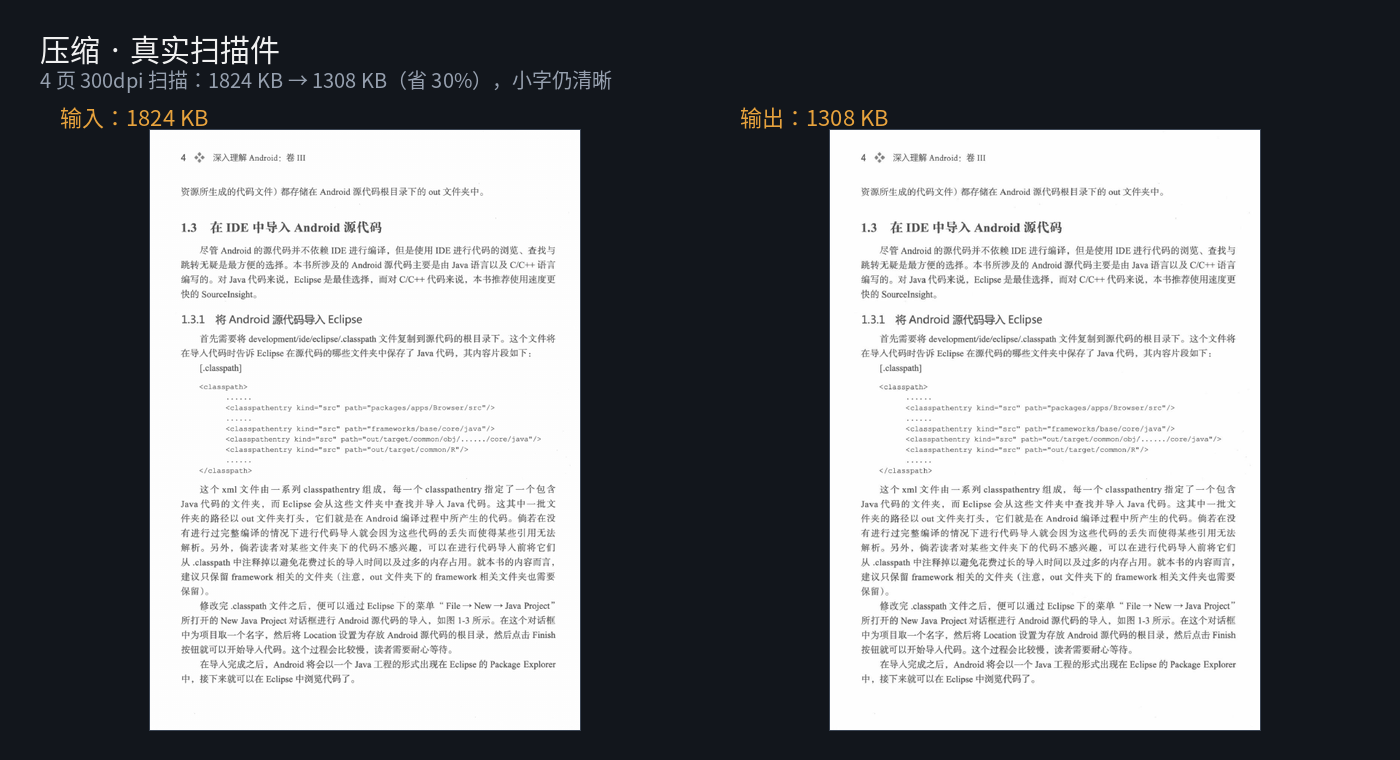
处理前 → 处理后:4 页 300dpi 扫描件 1824 KB → 1308 KB(省 30%)。小字仍清晰,没有花屏。
功能五:图片转 PDF

用途:手机拍的文件、扫描件截图、身份证照片,要交一份 PDF。
步骤 1. 拖入图片(JPG / PNG,可多选) 2. 自动切到「图片转 PDF」,点「转成 PDF」
细节
- 每张图一页 A4,等比缩放居中,留 24pt 边距,不裁切
- 免费版是 Pro 功能,激活后才能用
- 不做 OCR:图片里的字仍是图片,不能搜索
功能六:发票拼版(Pro)

解决什么:报销时一堆单页发票、回单,一张 A4 只放一张太浪费,打印出来还要自己剪。
怎么做:
- 切到「发票拼版」标签
- 把多份 PDF 拖进来(发票、回单、凭证都行;一份多页也可以,会按页依次排)
- 选版式:目前是「A4 每页 2 张」
- 点右下角「拼版并下载」
输出长什么样:
- 一个 A4 纵向 PDF,每页 2 张,等比缩放居中
- 两张之间一条裁切虚线
- 左上角自动标序号(1、2、3…),按你拖入的顺序
打印注意:打印时选「实际大小 / 100%」,不要选「适应页面」——缩放会让裁切线和纸张边缘对不上。
限制:
- 只吃 PDF;图片(.jpg/.png)请先用「图片转 PDF」转一下
- 不做 OCR,不识别金额和发票号,只是排版
- 每页 2 张是当前唯一版式(4 张版要改代码,还没做)
这是 Pro 功能:免费用户能看到标签,但带
Pro徽标、点开会提示激活。Pro 39 元一次买断。
功能七:加文字水印(Pro)

解决什么:发给外部前打个「内部资料」「禁止外传」「机密」的标,或者给自己文件做版本标记。
怎么做:合并标签页 → 勾「加水印」→ 输入文字(不填就用默认:中文界面「内部资料」、英文界面 CONFIDENTIAL)→ 点「合并并下载」。
效果:
- 文字斜 30°、半透明平铺整页,不挡正文
- 字号随页面大小自动缩放;A4 上大约 34pt
- 只画完整落在页面内的水印,不会被页边裁掉半个字
限制:水印是叠加在页面上的图层,不是真正的加密或权限控制——能被截图、能被 PDF 编辑器删掉。
这是 Pro 功能。Pro 39 元一次买断(不是订阅)。
Pro 怎么激活
- 点右上角「Pro」→ 弹窗里有「已经买过?把授权码粘到下面」
- 粘贴授权码(形如
xxxxx.yyyyy)→ 点「激活」 - 右上角变成
Pro,发票拼版 / 水印 立即出现
授权码不绑机器:换电脑重新粘一次即可,断网也能验证(本地验签,不联网、不注册账号)。
免费版与 Pro
| 免费版 | Pro(39 元,一次买断) | |
|---|---|---|
| 合并 | ✓ 不限文件数 / 页数 | ✓ |
| 压缩 | ✓ 三档 | ✓ |
| 自定义输出文件名 | ✓ | ✓ |
| 拆分 / 抽取(含批量导出) | — | ✓ |
| 旋转 | — | ✓ |
| 图片转 PDF | — | ✓ |
| 发票拼版 | — | ✓ |
| 加水印 | — | ✓ |
| 价格 | 免费 | 一次买断,后续新功能不再收费 |
为什么这么分:文件数和页数是可以绕过的(分两批合并即可),所以免费版在「数量」上完全不限,Pro 卖的是进阶功能。
真实效果
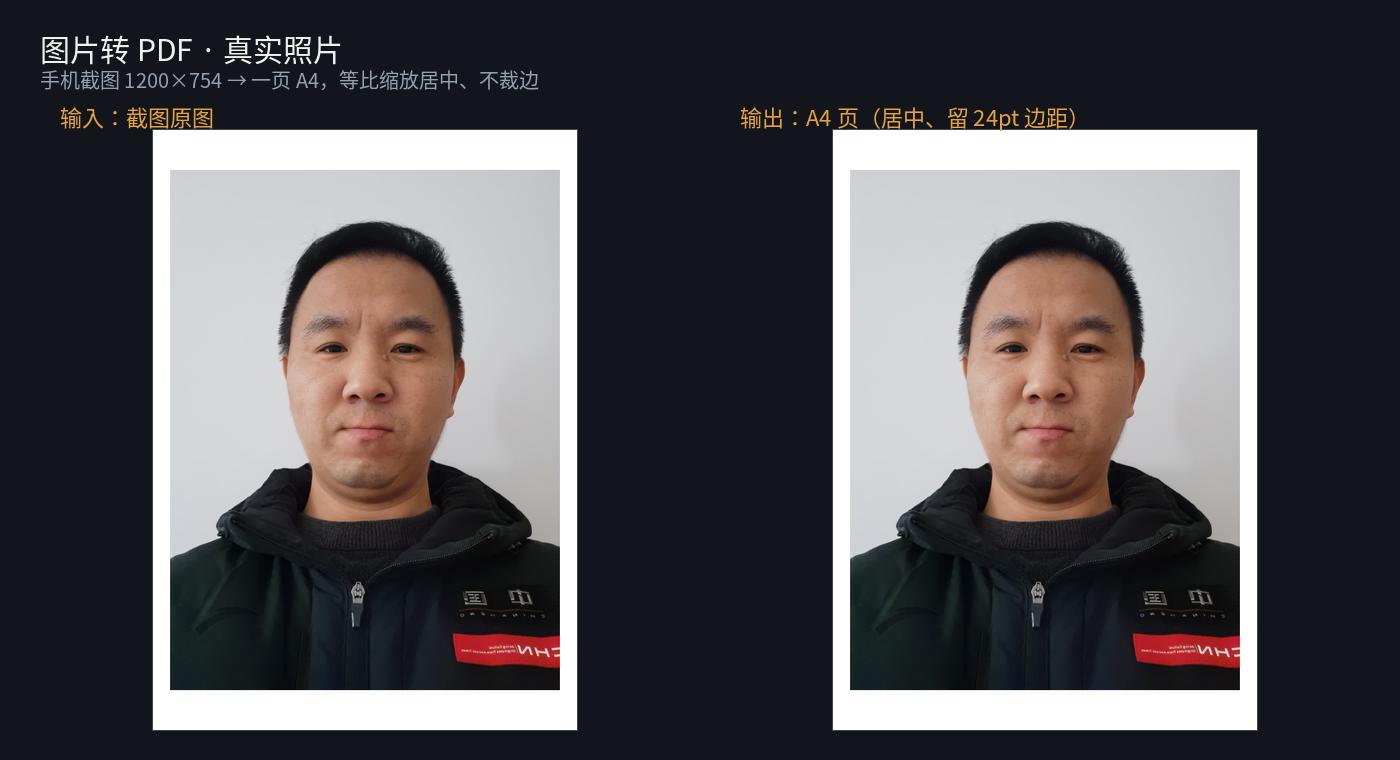
处理前 → 处理后:手机截图(1200×754)变成一页 A4,等比缩放、居中,四边留 24pt。
真实效果
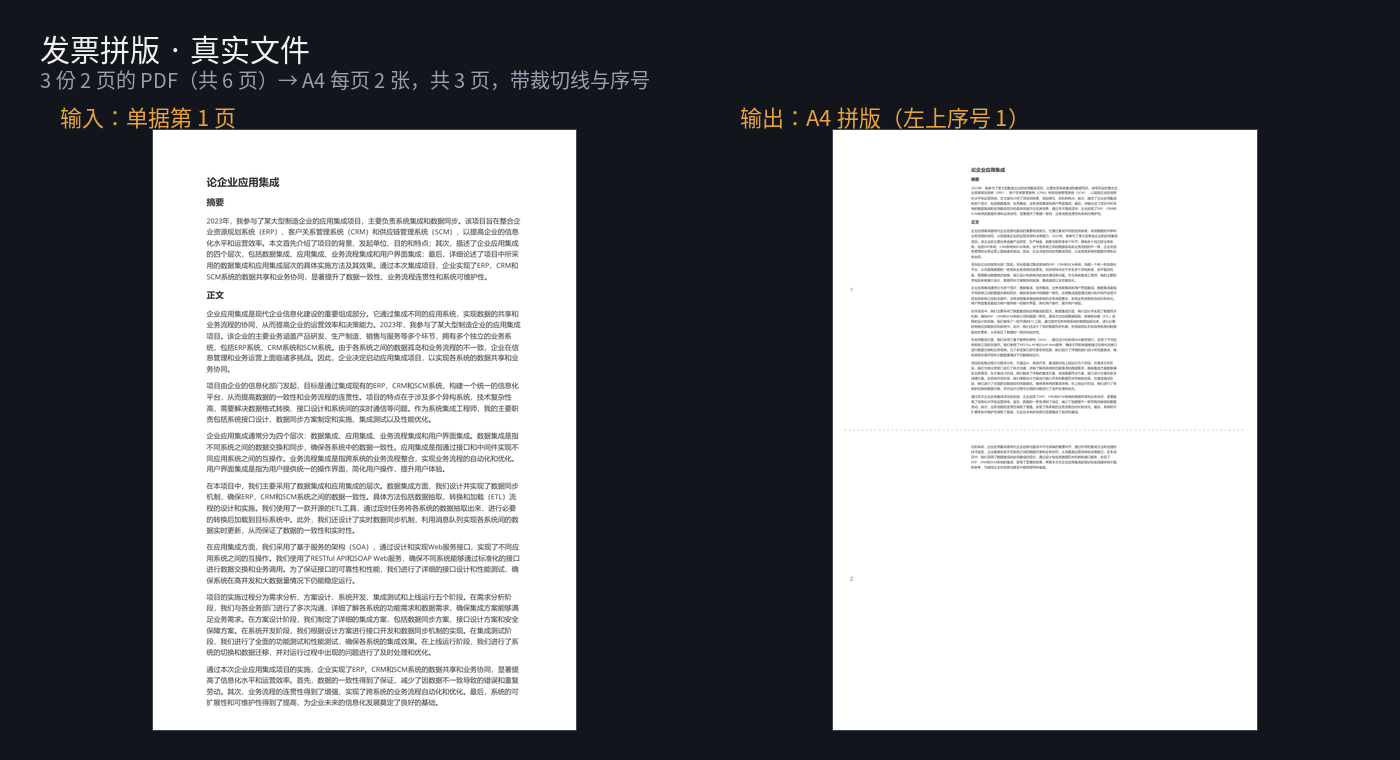
处理前 → 处理后:3 份 2 页的单据(共 6 页)拼成 3 页 A4,每页 2 张,中间有裁切线、左上角有顺序号。
真实效果
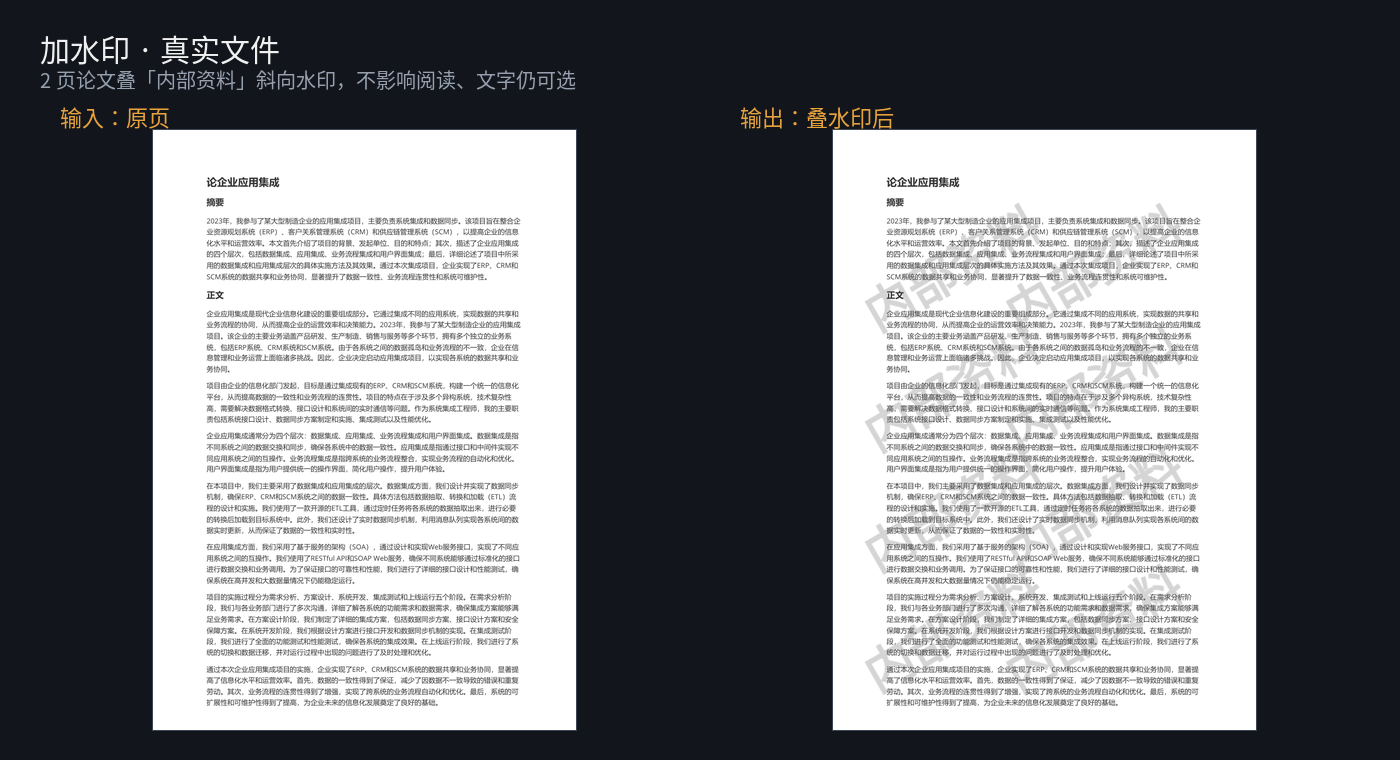
处理前 → 处理后:2 页论文叠上「内部资料」,斜 30° 平铺,浅灰不挡字,正文仍可选中。
隐私:文件去哪了?
哪也没去。
- 扩展没有申请网络权限,代码里没有任何上传、统计、账号逻辑;
- 所有处理在你的浏览器内存里完成,关掉标签页就没了;
- 唯一的本地存储(
storage权限)用来记住你选的档位这类偏好; - 唯一的外部跳转是「隐私政策」和「使用说明」两个链接,需要你自己点。
隐私政策全文:https://douduotech.com/pdfpocket/privacy.html
常见问题
Q:文件下载到哪了? 浏览器默认下载目录(一般是「下载」文件夹),文件名就是上面写的那些。
Q:能处理带密码的 PDF 吗? 不能。请先用阅读器去掉密码再拖进来。
Q:扫描版(图片型)PDF 能压缩吗? 能,而且效果最明显——它里面全是图片。但不能 OCR,压完还是图片。
Q:能转 Word / 转图片吗? 不能。这个工具只做「PDF 对 PDF」的四件事,不做格式转换。
Q:会很慢吗? 纯文字文件几乎瞬间;100 页带图的大文件通常几秒到十几秒,取决于图片数量和电脑性能。处理时按钮会变成「处理中…」。
Q:安全吗?会不会偷偷上传?
扩展没有网络权限——它在系统层面就发不出去,你也可以在 edge://extensions 里点「详细信息」核对我申请的权限只有「存储」。
Q:为什么拆出来只有一个文件? 免费版只导出第一份。Pro 才批量导出。
Q:能撤销吗? 不能。所有操作都生成新文件,原文件不动——所以「撤销」就是把下载的新文件删掉。
已知限制
- 不支持加密 PDF(有打开密码的)。
- 压缩只作用于图片,纯矢量/纯文字文件可能没变化。
- 没有 OCR,扫描件里的文字不会被识别成可搜索文本。
- 不做格式转换(PDF↔Word/图片)。
- 单次处理在内存里完成,特别大的文件(比如 500MB)可能受浏览器内存限制。
反馈
用着别扭、少了哪个功能、哪里看不懂——直接告诉我,我按你说的改。
邮箱:zzhlmgj@163.com
扩展里也内置了入口:工作台页脚 「报告问题」 → 会把版本、浏览器、最近一次报错这类诊断信息列出来(扩展不联网,不会自动上传),你复制后连同出问题的那份 PDF 一起发我即可。